- 스마트폰 글자 크기 조절은 단순한 편의를 넘어 눈의 피로를 줄이고 디지털 소통의 오류를 방지하는 필수 설정입니다.
- 글자 크기뿐만 아니라 ‘굵게’ 설정과 ‘디스플레이 확대’ 기능을 함께 활용하면 가독성을 훨씬 더 높일 수 있습니다.
- 설정 후에는 자주 사용하는 앱(카카오톡, 뉴스 앱 등)의 자체 글자 크기 설정도 개별적으로 확인해야 합니다.
스마트폰 글자 크기, 왜 중요한가요?
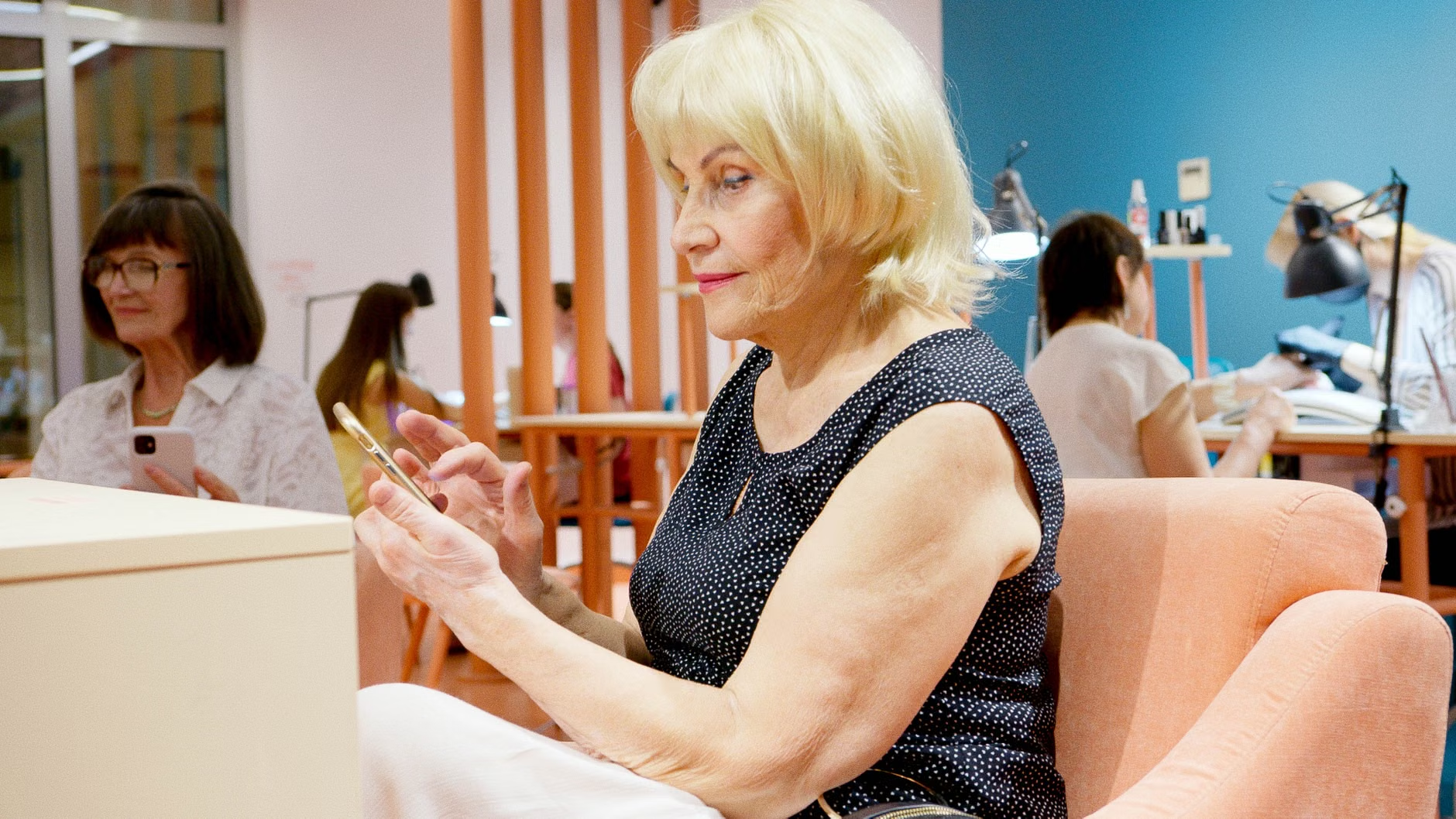
우리의 눈은 나이가 들면서 자연스럽게 조절력이 떨어집니다. 가까운 곳의 글씨가 흐릿하게 보이는 노안 증상은 스마트폰 사용에 가장 큰 걸림돌이 됩니다. 많은 분이 화면을 더 자세히 보려고 눈을 찡그리거나 스마트폰을 눈에서 멀리 떼어놓고 보곤 합니다. 하지만 이런 자세는 눈의 피로를 가중할 뿐만 아니라, 어깨와 목 근육에도 무리를 줍니다. 스마트폰은 이제 단순한 전화기를 넘어 은행 업무, 가족과의 소통, 정보 검색을 위한 필수 도구입니다. 화면 가독성을 높이는 것은 디지털 기기를 더 즐겁고 안전하게 사용하기 위한 가장 기초적인 환경 조성입니다. 단순히 글자를 키우는 것만으로도 오타를 줄이고, 잘못된 버튼을 누르는 실수를 획기적으로 방지할 수 있습니다.
글자 크기 조절 전 확인해야 할 환경
설정을 시작하기 전에 주변 환경을 살펴보는 것이 좋습니다. 스마트폰 화면은 밝은 곳에서는 반사가 심하고, 너무 어두운 곳에서는 글자 대비가 낮아 가독성이 떨어집니다. 글자 크기를 조절하기 전에 먼저 화면 밝기를 자동 조절로 설정하거나, 본인의 눈이 가장 편안하게 느끼는 밝기로 고정해 두세요. 또한, 화면에 지문이나 먼지가 묻어 있으면 글자가 더 번져 보일 수 있습니다. 부드러운 안경 닦이용 천으로 액정을 먼저 깨끗하게 닦아주는 것만으로도 시인성이 크게 개선됩니다. 이제 본격적으로 스마트폰 설정을 통해 눈이 편안한 환경을 만들어 보겠습니다.
안드로이드 스마트폰 글자 크기 조절 단계
삼성 갤럭시와 같은 안드로이드 기반 스마트폰에서 글자 크기를 조절하는 방법은 매우 간단합니다. 먼저 스마트폰의 ‘설정’ 앱(톱니바퀴 모양 아이콘)을 누릅니다. 설정 메뉴 안에서 ‘디스플레이’ 항목을 찾아 선택하세요. 그곳에 있는 ‘글자 크기와 스타일’ 메뉴로 들어갑니다. 아래쪽에 있는 슬라이드 바를 오른쪽으로 밀면 글자 크기가 커지고, 왼쪽으로 밀면 작아집니다. 실시간으로 화면 상단의 예시 글자가 변하는 것을 보면서 본인에게 가장 적당한 크기를 선택하십시오. 너무 크게 설정하면 한 화면에 표시되는 정보량이 줄어들어 스크롤을 자주 해야 하므로, 적절한 타협점을 찾는 것이 중요합니다.
아이폰(iOS)에서의 텍스트 크기 조절
애플 아이폰을 사용하신다면 ‘설정’ 앱을 연 뒤 ‘디스플레이 및 밝기’ 항목으로 이동합니다. 이곳에서 ‘텍스트 크기’ 메뉴를 선택하면 하단에 조절 바가 나타납니다. 이를 조절하여 글자 크기를 키울 수 있습니다. 만약 이 설정만으로 부족하다면 ‘손쉬운 사용’ 메뉴를 활용해 보세요. 설정 내 ‘손쉬운 사용’ -> ‘디스플레이 및 텍스트 크기’로 들어가면 ‘더 큰 텍스트’ 옵션을 활성화할 수 있습니다. 이 옵션을 켜면 기존 설정보다 훨씬 더 큰 글자 크기를 선택할 수 있어 시력이 많이 저하된 분들에게 매우 유용합니다.
‘굵게’ 설정으로 가독성 극대화하기
글자 크기를 키우는 것만큼 중요한 것이 ‘글자 굵기’입니다. 글자가 크더라도 얇으면 배경색과 섞여 읽기 어려울 수 있습니다. 설정 메뉴의 ‘디스플레이’ 혹은 ‘손쉬운 사용’ 항목 내에 있는 ‘굵은 텍스트’ 옵션을 활성화해 보세요. 글자가 굵어지면 명암 대비가 뚜렷해져 눈의 피로도가 훨씬 줄어듭니다. 특히 노안이 진행 중인 경우, 얇은 글씨체보다 굵은 글씨체가 훨씬 읽기 편하다는 것을 바로 체감하실 수 있습니다. 처음에는 글자가 너무 꽉 차 보인다고 느낄 수 있지만, 하루 이틀만 사용해 보시면 눈이 훨씬 편안해지는 것을 느끼게 됩니다.
화면 크게 보기(디스플레이 확대) 기능 활용
글자 크기만으로는 화면 전체의 구성이 보기 힘들 때가 있습니다. 이때는 ‘화면 크게 보기’ 또는 ‘디스플레이 확대/축소’ 기능을 사용하세요. 안드로이드의 경우 ‘디스플레이’ 설정 내에 ‘화면 크게 보기’ 옵션이 있습니다. 이를 설정하면 글자뿐만 아니라 아이콘, 메뉴 버튼, 이미지 등 화면의 모든 요소가 함께 커집니다. 이렇게 하면 버튼을 잘못 누르는 빈도가 현저히 줄어듭니다. 시니어가 자주 사용하는 카카오톡이나 뱅킹 앱의 버튼을 누를 때 정확도가 높아져 스트레스가 줄어드는 효과가 있습니다.
앱별 글자 크기 개별 설정의 중요성
스마트폰 자체의 글자 크기를 조절했다고 해서 모든 앱이 자동으로 완벽하게 변하는 것은 아닙니다. 특히 ‘카카오톡’과 같은 메신저 앱은 자체적인 글자 크기 설정이 따로 있습니다. 카카오톡 실행 후 우측 상단 톱니바퀴 -> 전체 설정 -> 화면 -> 글자 크기 메뉴에서 별도로 조절할 수 있습니다. 뉴스를 읽는 앱이나 전자책 앱도 마찬가지입니다. 자주 사용하는 앱 3~4개는 앱 내 설정 메뉴에 들어가 글자 크기가 본인에게 적합한지 꼭 다시 한번 확인하는 습관을 들이는 것이 좋습니다.
시니어의 스마트폰 설정 체크리스트
다음 체크리스트를 통해 본인의 스마트폰 설정을 점검해 보세요.
| 항목 | 확인 사항 |
|---|---|
| 글자 크기 | 눈을 찡그리지 않고 편안하게 읽히는가? |
| 글자 굵기 | 글씨가 얇아 배경과 겹쳐 보이지 않는가? |
| 화면 밝기 | 주변 밝기에 맞춰 눈이 편안한 수준인가? |
| 앱별 설정 | 자주 쓰는 카톡, 뉴스 앱의 글자 크기도 조절했는가? |
위 표의 항목을 하나씩 점검하며 본인의 스마트폰 환경을 최적화해 보세요. 하나하나 설정할 때마다 스마트폰이 훨씬 다루기 쉬운 기기로 변할 것입니다.
눈 건강을 지키는 올바른 디지털 습관
설정을 마쳤더라도 눈 건강을 위해서는 습관이 중요합니다. ’20-20-20 규칙’을 기억하세요. 20분 동안 스마트폰을 봤다면, 20초 동안 20피트(약 6미터) 밖의 먼 곳을 바라보는 것입니다. 이는 가까운 곳에 집중하느라 긴장한 눈 근육을 풀어주는 데 매우 효과적입니다. 또한, 스마트폰을 볼 때 고개를 너무 숙이지 않도록 눈높이로 들어 올리는 습관도 필요합니다. 어두운 방에서 스마트폰을 보는 것은 눈의 피로를 극대화하므로, 가급적 주변 조명을 켜고 사용하는 것이 좋습니다.
설정 후에도 불편하다면?
모든 설정을 최대로 키웠음에도 불구하고 여전히 글씨가 잘 보이지 않거나, 눈이 자주 충혈되고 통증이 느껴진다면 단순한 노안 이상의 문제일 수 있습니다. 이럴 때는 안과를 방문하여 검진을 받아보는 것이 필요합니다. 백내장이나 황반변성과 같은 질환은 초기에 발견하면 관리하기가 훨씬 수월합니다. 안과 방문 시에는 평소 스마트폰을 사용할 때 어떤 점이 가장 불편한지(예: 가까운 글씨가 겹쳐 보임, 뿌옇게 보임 등)를 구체적으로 메모해 가면 진료에 큰 도움이 됩니다.
결론: 디지털 소통의 시작은 ‘편안함’부터
스마트폰 설정은 기계에 서툰 사람을 위한 것이 아니라, 더 나은 디지털 생활을 누리기 위한 권리입니다. 글자 크기를 키우고 화면을 최적화하는 것은 디지털 기기와 친해지는 첫걸음입니다. 오늘 안내해 드린 설정법을 차근차근 따라 해 보시고, 가족이나 주변 지인에게도 이 방법을 공유해 보세요. 작지만 큰 변화가 여러분의 일상을 더욱 편리하고 즐겁게 만들어 줄 것입니다.
참고 사이트
- 삼성전자 서비스(스마트폰 설정 가이드): https://www.samsungsvc.co.kr
- 애플 공식 지원(아이폰 손쉬운 사용): https://support.apple.com/ko-kr
자주 묻는 질문(FAQ)
Q1. 글자 크기를 너무 크게 하면 화면이 깨지나요?
A. 대부분의 최신 스마트폰은 글자 크기에 맞춰 화면 레이아웃이 유동적으로 변합니다. 글자가 너무 크면 한 줄에 들어가는 단어 수가 줄어들어 스크롤을 자주 해야 할 뿐, 화면이 깨지거나 고장 나는 것은 아니니 안심하고 조절하세요.
Q2. 글자 크기를 키우면 배터리가 더 빨리 닳나요?
A. 글자 크기 설정 자체는 배터리 소모에 큰 영향을 주지 않습니다. 다만, 화면을 더 밝게 하거나 화면을 자주 켜서 보게 되는 과정에서 배터리 소모가 발생할 수 있습니다.
Q3. 가족이 대신 설정해 줘도 될까요?
A. 물론입니다. 하지만 시니어 본인이 직접 설정 메뉴를 한 번쯤 경험해 보는 것이 좋습니다. 그래야 나중에 본인에게 맞는 크기로 다시 조정하고 싶을 때 당황하지 않고 스스로 대처할 수 있기 때문입니다.